
Brenda kursit – Navigimi, Detyrat dhe Certifikatat
Brenda kursit – Navigimi, Detyrat dhe Certifikatat
Pasi të hyni në një kurs, ndërfaqja ndahet në tre pjesë kryesore: Indeksi, Navigimi i kursit dhe Ekrani kryesor i kursit.
Navigimi brenda kursit
Indeksi
Në anën e majtë të kursit ndodhet indeksi. Duke zgjedhur shigjetën pranë çdo seksioni, mund të shfaqni të gjitha aktivitetet e tij. Aktivitetet me kufizime aksesi kanë një ikonë kyçi pranë tyre. Mund ta mbyllni indeksin duke klikuar ikonën X në pjesën e sipërme majtas.
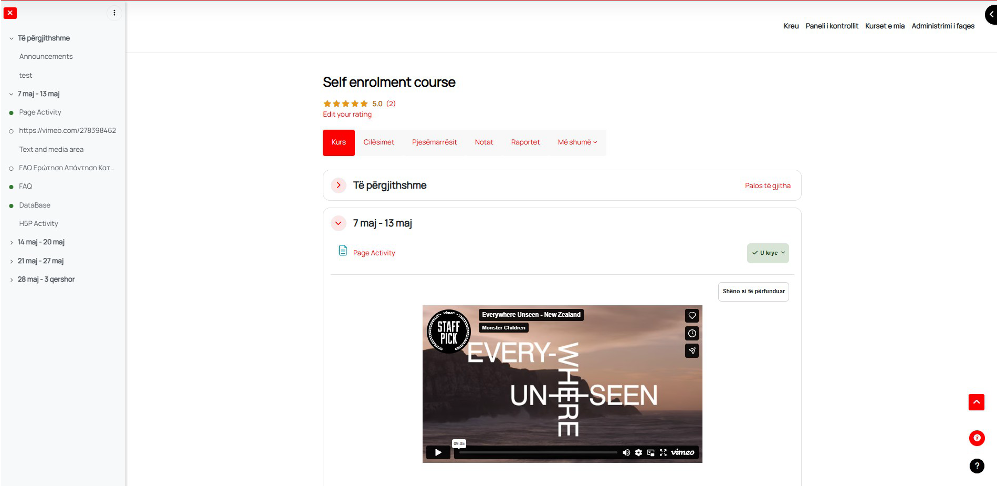
Navigimi i kursit
Shiriti i navigimit të kursit zakonisht përfshin:
- Kursi – ju ridrejton në faqen kryesore të kursit
- Pjesëmarrësit – shikoni listën e pjesëmarrësve
- Notat – aksesoni notat tuaja
- Më shumë – opsione shtesë, si "Çregjistrohu nga ky kurs"
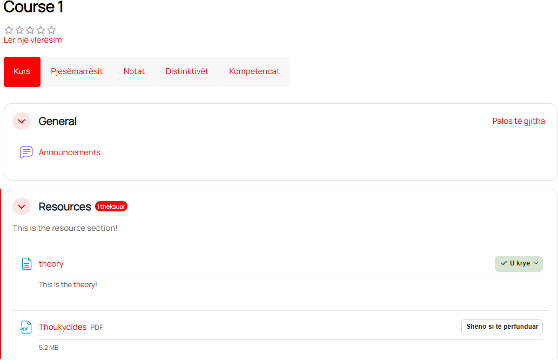
Përfundimi i aktiviteteve
Trajneri mund të vendosë kritere përfundimi për çdo aktivitet. Këto shfaqen si butona në anën e djathtë të aktivitetit (p.sh. "Për t'u bërë" ose "Shëno si të kryer"). Pasi të plotësohen kriteret, butoni kthehet në ngjyrë të gjelbër.
Detyrat
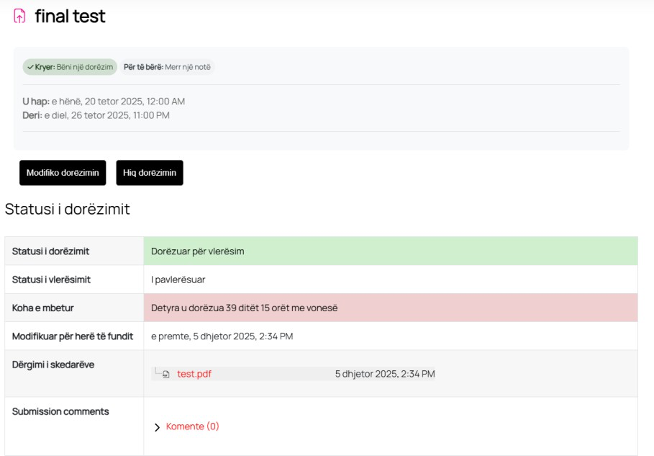
Për të dorëzuar një detyrë:
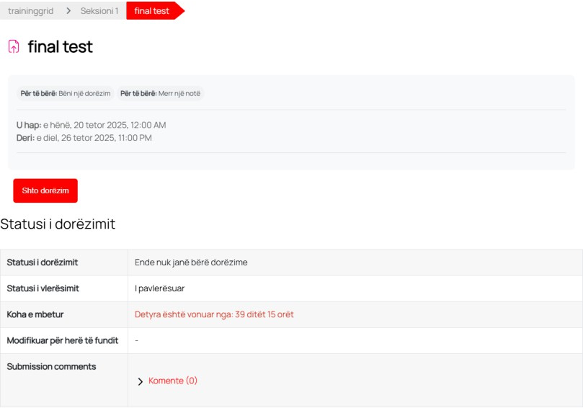
- Zgjidhni aktivitetin e detyrës brenda kursit
- Klikoni butonin "Shto dorëzimin"
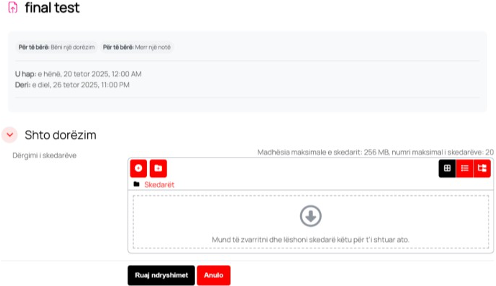
- Tërhiqni dhe lëshoni skedarin në zonën e caktuar, ose përdorni opsionin e zgjedhjes manuale të skedarit
- Klikoni "Ruaj ndryshimet" për të paraqitur punën tuaj
- Kontrolloni statusin e dorëzimit për t'u siguruar që detyra është ngarkuar me sukses (jo si draft)
Certifikatat
Duke përfunduar aktivitete specifike brenda kursit, mund të fitoni një certifikatë.
 Nëse certifikata është e kyçur, duhet të përfundoni kërkesat e paracaktuara
- Pasi të plotësohen të gjitha kërkesat, certifikata bëhet e disponueshme
- Klikoni ikonën e certifikatës, pastaj butonin "Shiko Certifikatën"
- Shkarkojeni atë në pajisjen tuaj duke zgjedhur ikonën e shkarkimit në këndin e sipërm djathtas

Urime! Tani jeni gati të përdorni platformën e-trajnime.widedemos.info me efektivitet të plotë.
Font Face
Background Colour
Font Kerning
Font Size
Image Visibility
Letter Spacing
Line Height
Link Highlight
Text Colour